Вкладка Документы
Раздел предназначен для выполнения операций формирования электронных подписей документов и усовершенствования уже имеющихся подписей, а также шифрования и расшифрования документов.
После успешной загрузки документа появится:
- Содержимое документа (если поддерживается отображение)
- Окно с возможностью загрузки дополнительных документов
- Возможность выбора действия с документами – Подпись документов, Шифрование документов, Расшифрование документов, Усовершенствование подписи.
- Возможность удаления загруженных документов
Подписание документов
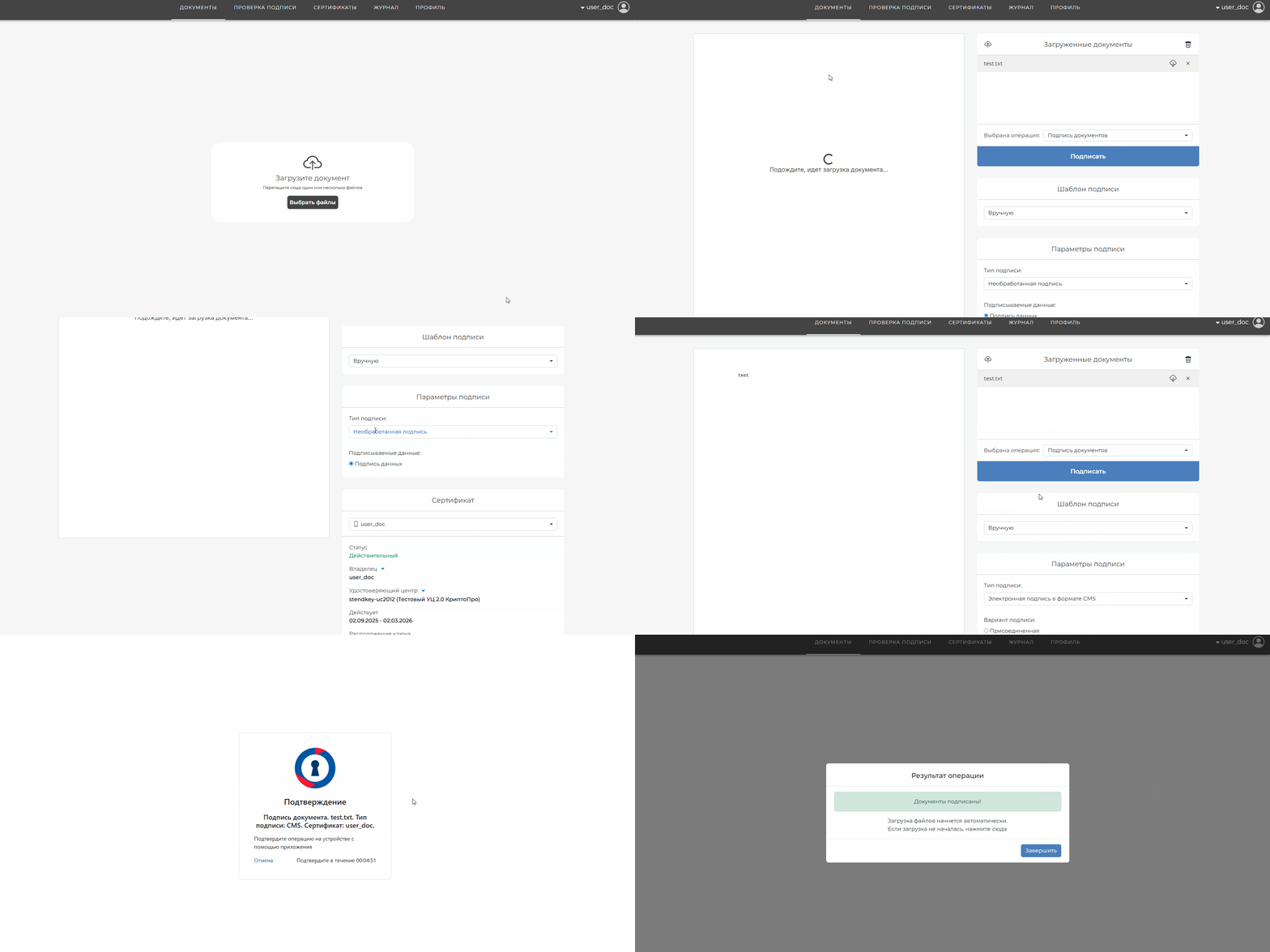
Для подписания документов необходимо выбрать опцию «Подписание документов», в окне «Шаблон подписи» отобразятся доступные шаблоны . Если подходящего шаблона нет, то можно выбрать опцию «Вручную» и задать необходимые параметры. Далее необходимо выбрать сертификат для подписи и нажать кнопку «Подписать».
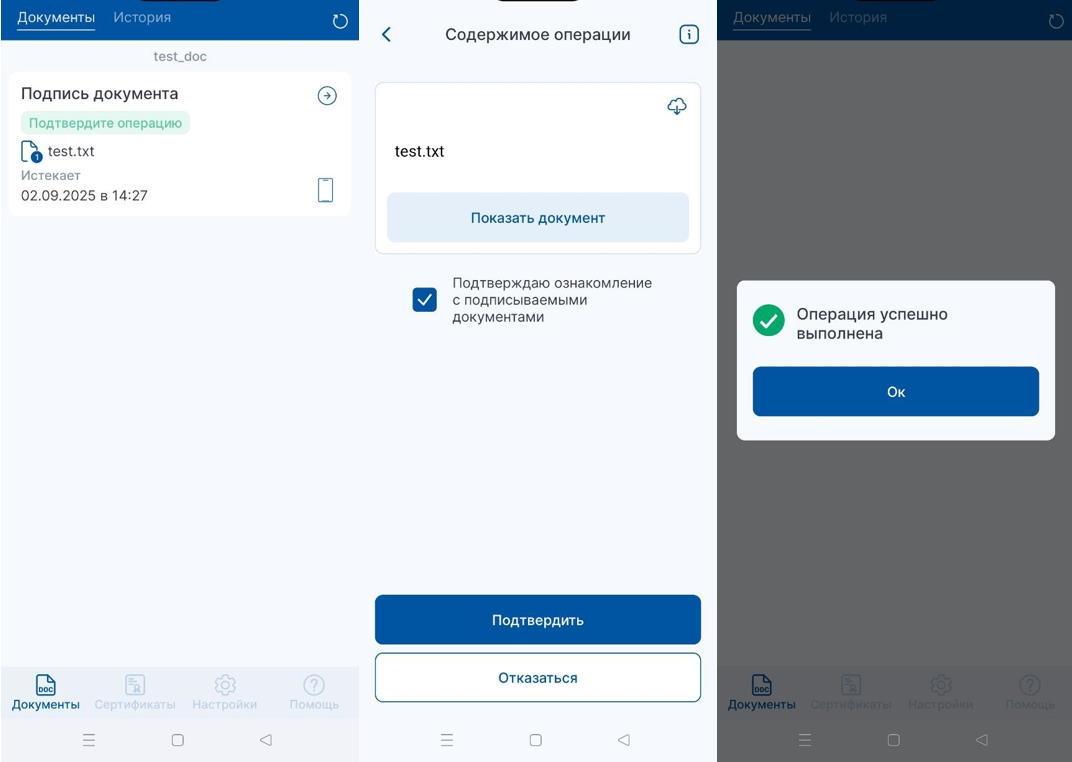
Далее необходимо подтвердить операцию на мобильном устройстве Пользователя. Для этого:
- Откройте мобильное приложение
- Во вкладке "Документы" должна появиться запись о необходимости подтверждения созданной ранее операции. Нажмите на нее.
- Ознакомьтесь с документом и проставьте чек-бокс "Подтверждаю ознакомление с подписываемыми документами", а затем нажмите кнопку "Подтвердить".
После завершения подтверждения появится сообщение "Операция успешно выполнена".
В web-интерфейсе произойдет автоматический возврат в раздел «Документы», и появится окно с сообщением, что документы успешно подписаны.
Шифрование документов
Внимание!
Операция не доступна для ключей, хранящихся в распределенном виде.
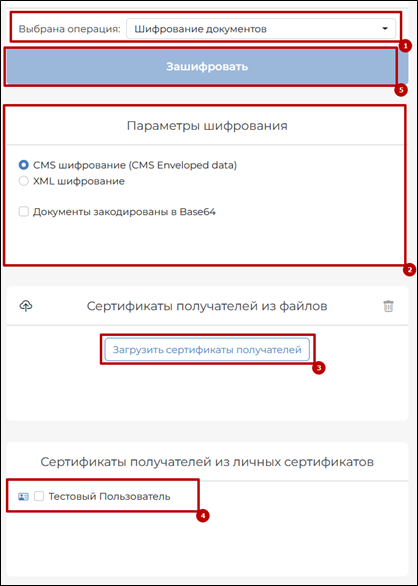
Для шифрования документов необходимо выбрать опцию «Шифрование документов», в окне «Параметры шифрования» требуется указать нужный тип шифрования и выбрать параметры. Сертификаты получателей можно загрузить по кнопке «Загрузить сертификаты получателей», либо выбрать из личных сертификатов.
После успешного завершения появится окно с сообщением, что документы успешно зашифрованы. Для данной операции не требуется подтверждение в мобильном устройстве.
Расшифрование документов
Внимание!
Операция не доступна для ключей, хранящихся в распределенном виде.
Для расшифрования документов необходимо выбрать опцию «Расшифрование документов», в окне «Параметры расшифрования» требуется указать нужный тип расшифрования выбрать параметры. Сертификаты расшифрования будут выбраны автоматически из доступных.
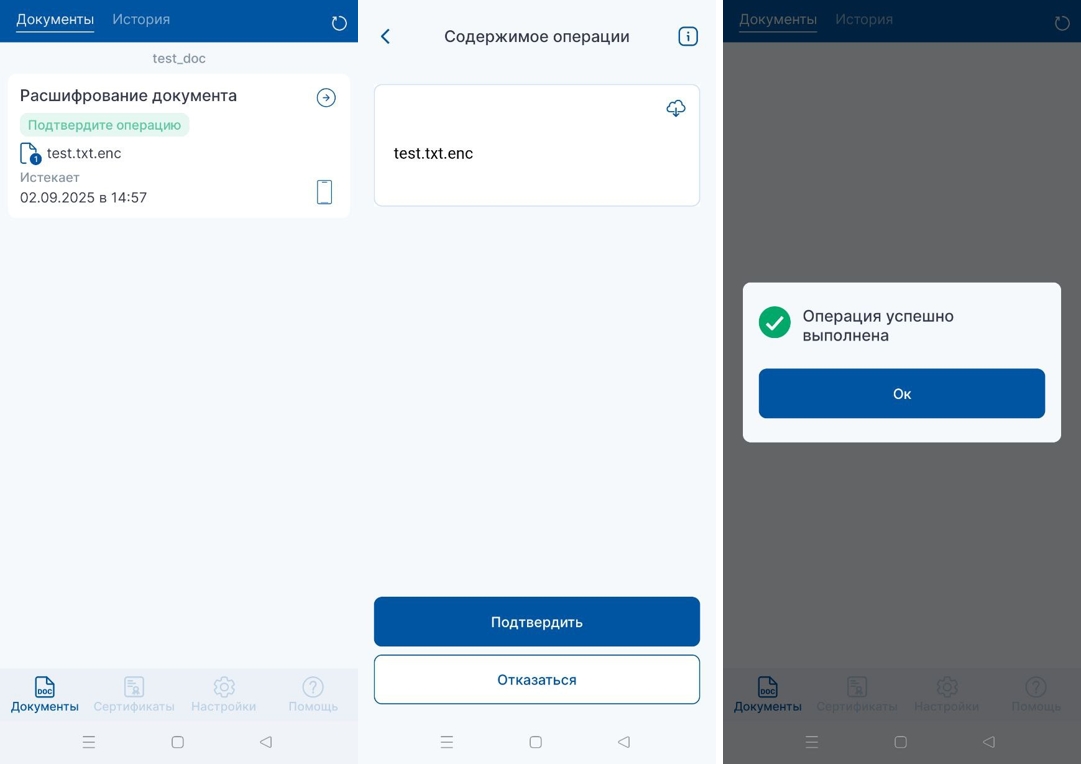
Далее необходимо подтвердить операцию на мобильном устройстве Пользователя. Для этого:
- Откройте мобильное приложение
- Во вкладке "Документы" должна появиться запись о необходимости подтверждения созданной ранее операции. Нажмите на нее.
- Ознакомьтесь с документом и проставьте чек-бокс "Подтверждаю ознакомление с подписываемыми документами", а затем нажмите кнопку "Подтвердить".
После завершения подтверждения появится сообщение "Операция успешно выполнена".
Усовершенствование подписи
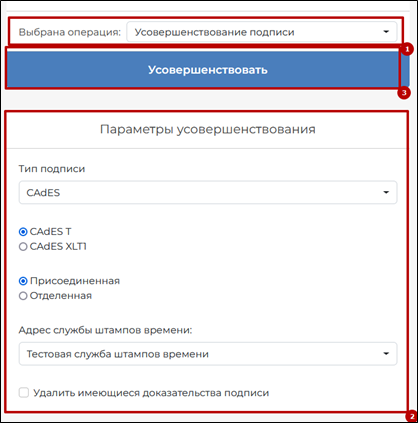
Для усовершенствования подписи необходимо выбрать опцию «Усовершенствование подписи», в окне «Параметры усовершенствования» требуется указать тип подписи, который необходимо получить (CAdES или XMLDSig) и параметры выбранной подписи и нажать кнопку «Усовершенствовать».
После успешного завершения появится окно с сообщением, что документы успешно усовершенствованы.