Создание запроса на сертификат с автоматическим выпуском сертификата в стороннем УЦ с распределенной схемой хранения ключей
Максимально защищенный сертифицированный способ хранения ключей.
На продуктивных контурах данный способ хранению ключей подходит для использования КЭП.
Важно!
При регистрации нового профиля или его удалении, а также при блокировке доступ к ключам ЭП будет утерян.
Внимание!
Ключи с распределенной схемой хранения можно использовать только для подписания. Расшифрование недоступно.
Внимание!
Любая операция подписи требует подтверждения в мобильном устройстве.
Создание запроса на сертификат
Предварительно у Пользователя должно быть установлено и настроено приложение Криптопро Ключ (Порядок установки). Для создания запроса на сертификат Пользователя нужно перейти в раздел «Сертификаты» и нажать кнопку «Создать запрос на сертификат».

Далее необходимо:
- Выбрать Удостоверяющий центр для выпуска сертификата Пользователя (по умолчанию «Сторонний УЦ»).
- Выбрать шаблон сертификата (по умолчанию «Сертификат пользователя КриптоПро Ключ»)
- Выбрать способ хранения ключа - Распределенный ключ
- Отредактировать данные Пользователя
- Нажать кнопку «Создать запрос на сертификат»
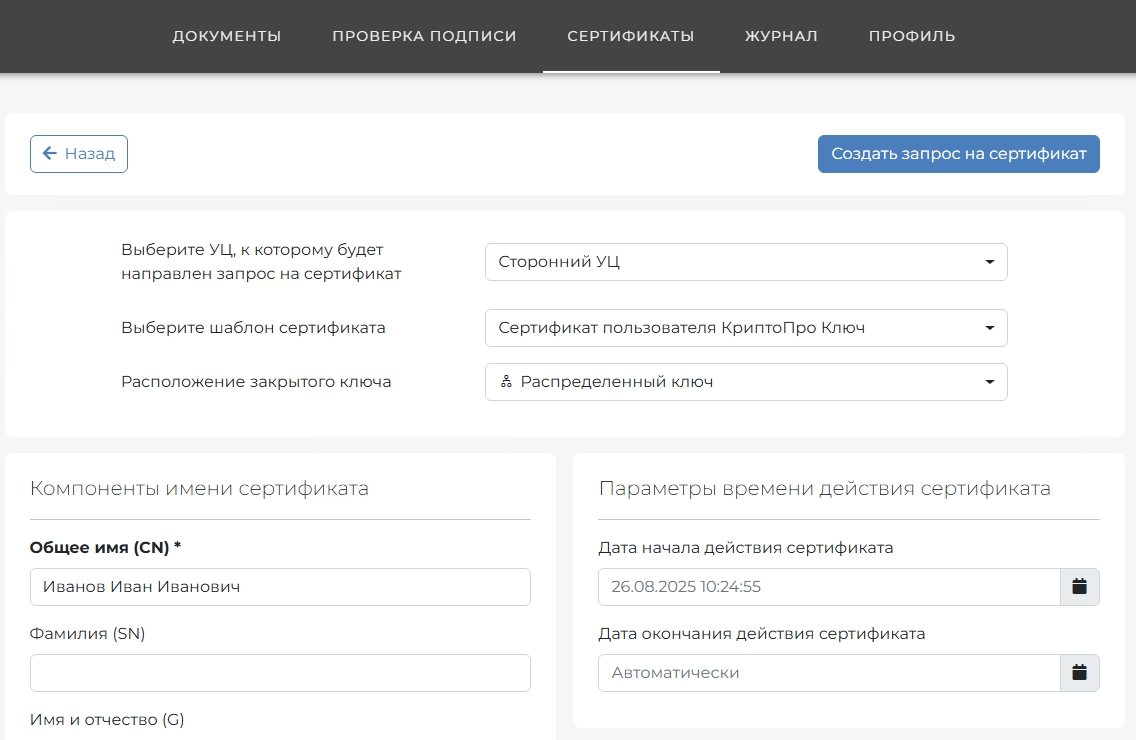
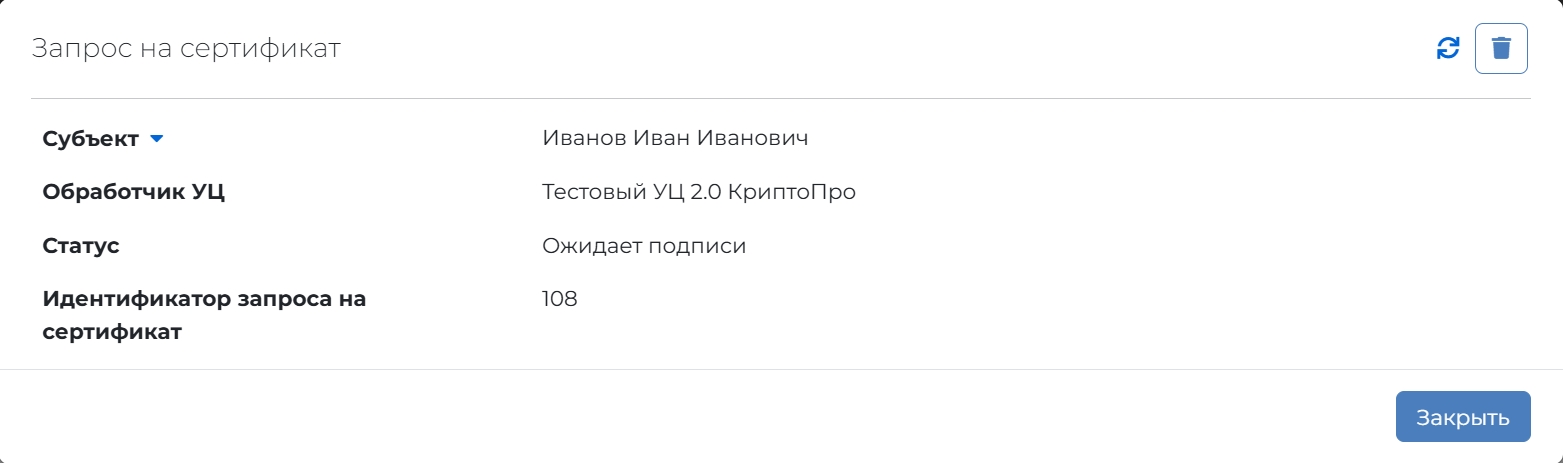
После успешного создания запроса статус запроса изменится на "Ожидает подписи".
Данный запрос нужно подписать в мобильном приложении.
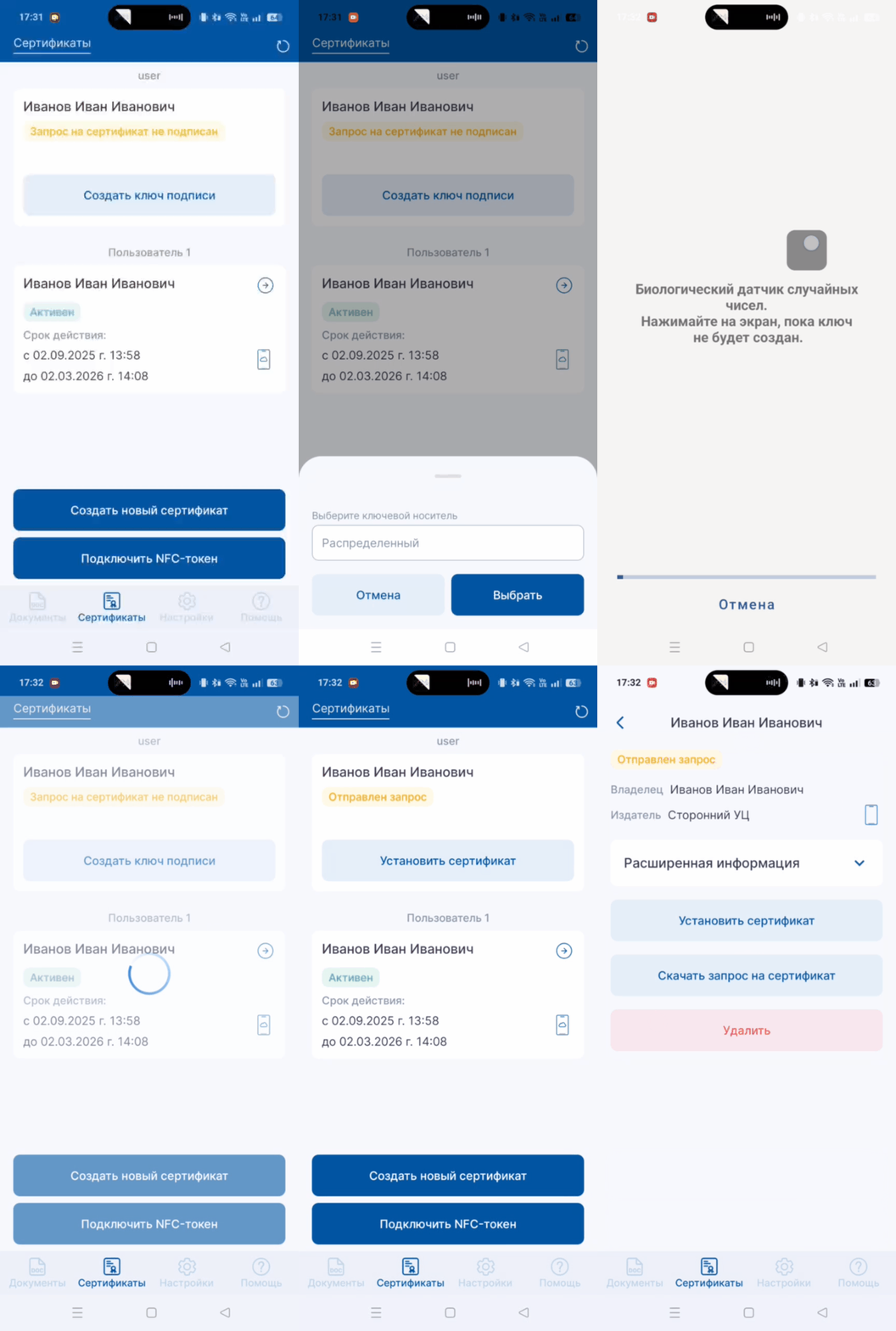
Подписание запроса в мобильном устройстве
На мобильном устройстве:
- Откройте мобильное приложение Криптопро Ключ.
- Перейдите во вкладку «Сертификаты», в списке сертификатов будет запрос со статусом «Запрос на сертификат не подписан».
- Нажмите кнопку «Создать ключ подписи».
- Будет предложено выбрать место хранения ключей. В списке будет доступен "Распределенный ключ".
- В следующем окне откроется датчик случайных чисел, необходимо нажимать на экран до тех пор, пока полоска снизу не будет заполнена и не появится сообщение «Запрос успешно подписан».
- Статус запроса изменится на «Отправлен запрос».
Выпуск сертификата в стороннем тестовом УЦ Криптопро
Созданный запрос нужно отправить в Удостоверяющий центр. В данной инструкции будет использовать тестовый УЦ КриптоПро https://testgost2012.cryptopro.ru/certsrv/. По согласованию с администраторами СЭП может быть использован другой удостоверяющий центр.
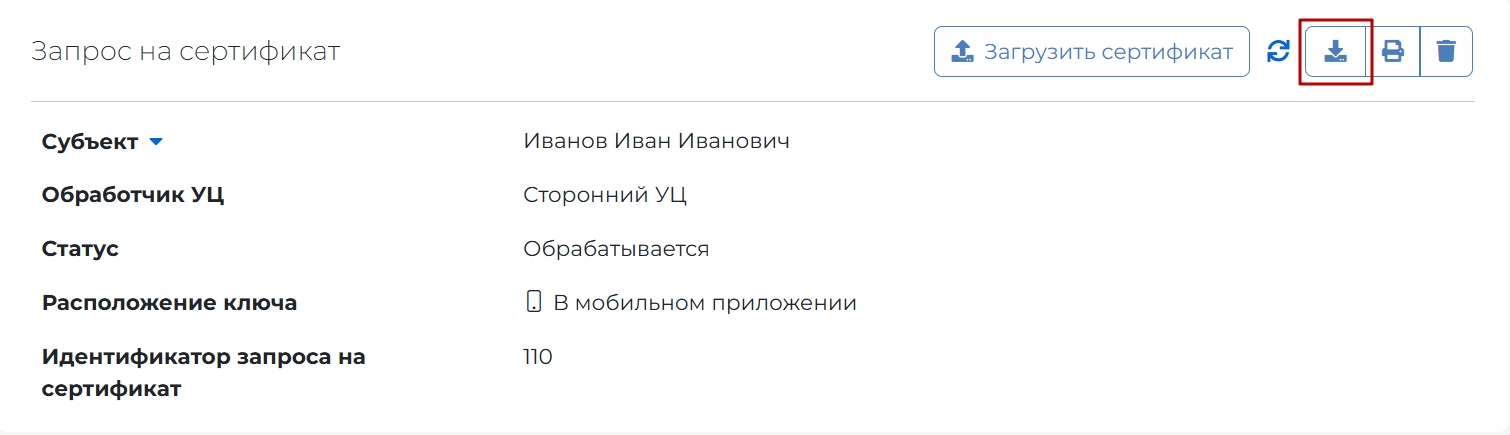
- Для скачивания файла запроса на сертификат нужно в web-интерфейсе нажать кнопку «Скачать».
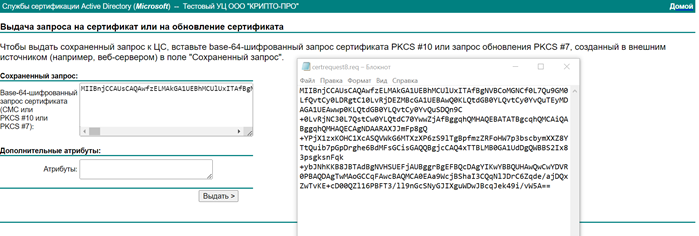
- Для выпуска необходимо перейти на страницу УЦ и нажать кнопку «Отправить готовый запрос PKCS#10 или PKCS#7 в кодировке Base64».
- На странице будет отображено поле, в которое нужно вставить текст запроса. Для этого нужно открыть скаченный запрос любым текстовым редактором, скопировать содержимое и вставить в поле «Base-64-шифрованный запрос сертификата (CMC или PKCS #10 или PKCS #7)» и нажать кнопку «Выдать».
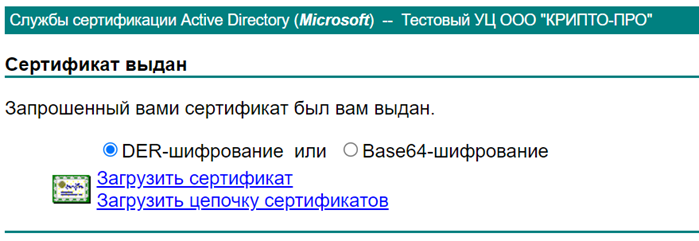
- Появится сообщение, что запрошенный Вами сертификат был вам выдан. Его можно скачать по кнопке «Загрузить сертификат».
- Скачанный сертификат нужно загрузить в СЭП. Для этого нужно вернуться в web-интерфейс Ключа, перейти во вкладку «Сертификаты»
- В списке сертификатов и запросов найти созданный ранее запрос и нажать кнопку «Загрузить сертификат».
- В появившемся окне нажать кнопку «Обзор» и выбрать ранее скачанный файл сертификата.
- Нажать кнопку «Загрузить».
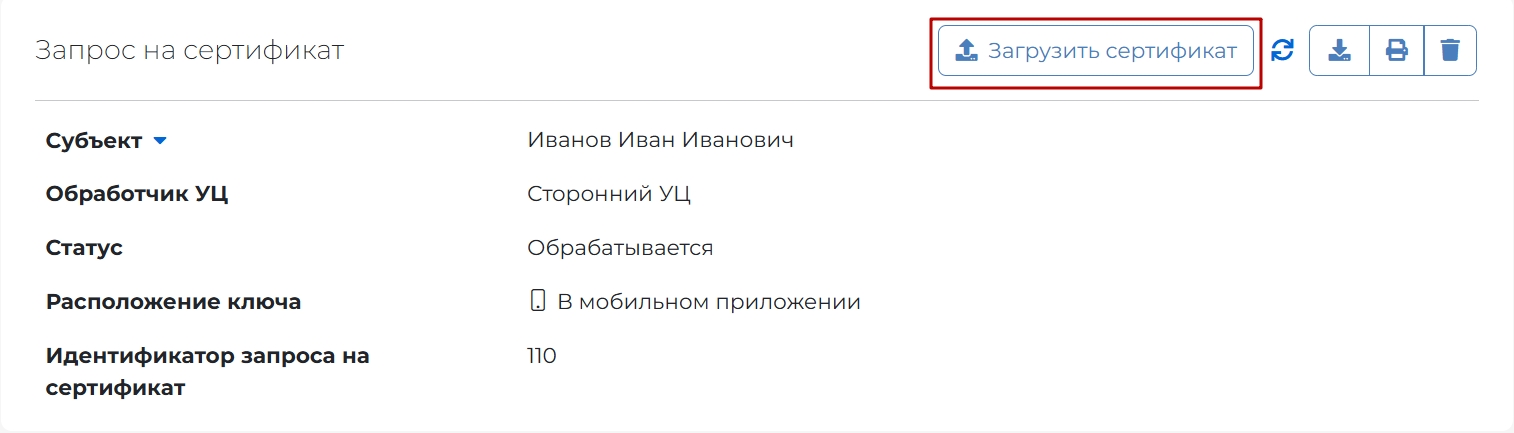
При успешной загрузке сертификата он отобразится в списке доступных.
Данный сертификат можно использовать для выполнения криптографических операций. Замечание: если статус сертификата «Недействительный», то необходимо обратиться к администраторам сервиса и отправить корневые сертификаты УЦ, в котором был выпущен сертификат.