Редактирование контактной информации Пользователя
Для редактирования контактной информации Пользователя нужно нажать значок «Контакты» в графе «Управление пользователем».
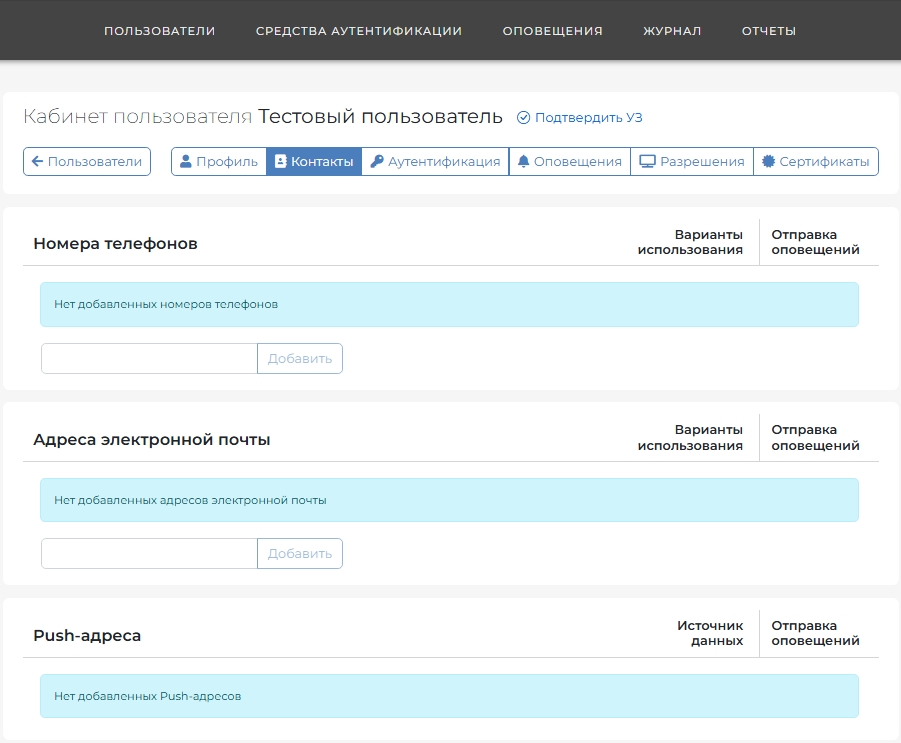
Добавление номера телефона
Для указания номера телефона в разделе "Номера телефонов" укажите контактный номер телефона и нажмите кнопку "Добавить".
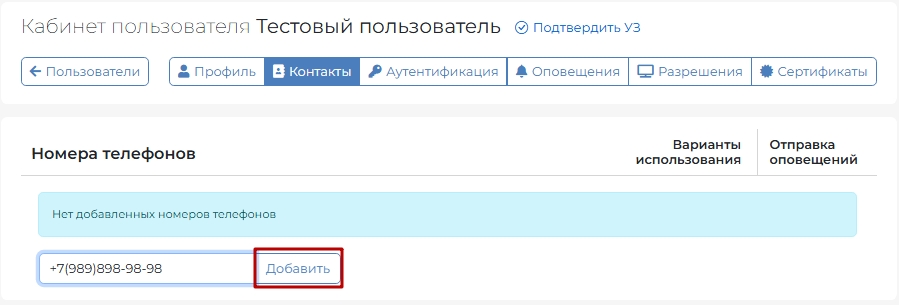
После успешного добавления номера телефона появится сообщение: «Номер телефона успешно добавлен».
Удаление номера телефона
Внимание!
Для удаления номера телефона необходимо отключить метод аутентифкации по СМС( см. Настройка аутентифкации по СМС ).
Для удаления номера телефона в разделе "Номера телефонов" найдите номер, который необходимо удалить и нажмите на иконку корзины рядом с ним
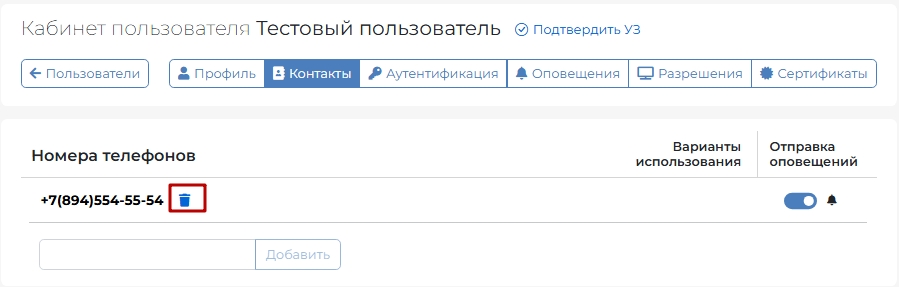
Если номер телефона не используется для аутентифкации Пользователя, то он будет удален.
После успешного удаления появится сообщение: "Номер телефона успешно удален".
Добавление адреса электронной почты
Для добавления адреса электронной почты в разделе "Адреса электронной почты" укажите email и нажмите кнопку "Добавить".
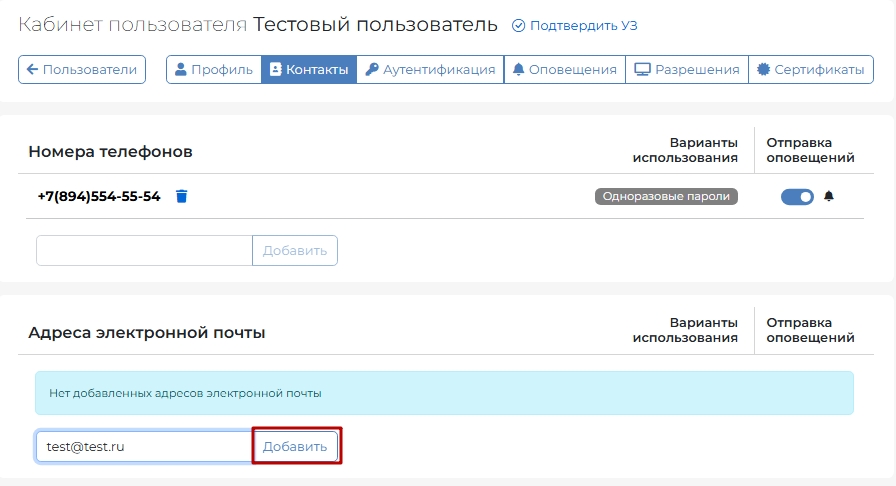
После успешного добавления номера телефона появится сообщение: «Адрес электронной почты успешно добавлен».
Удаление адреса электронной почты
Внимание!
Для удаления email необходимо отключить метод аутентифкации по электронной почте (см. Настройка аутентифкации по электронной почте ).
Для удаления адреса электронной почты в разделе "Адреса электронной почты" найдите email, который необходимо удалить и нажмите на иконку корзины рядом с ним

Если email не используется для аутентифкации Пользователя, то он будет удален.
После успешного удаления появится сообщение: "Адрес электронной почты успешно удален".